
一、PPT演示动画痛点:AI无法替代的手工动画创作逻辑
日常工作汇报、项目路演、成果展示都离不开PPT,当下各类AI工具能够快速完成文稿生成、一键生成幻灯片、基础排版等工作(例如AI一键PPT制作),大幅降低基础制作门槛。
但在动态演示效果打造上,AI工具存在明显短板,很难产出贴合内容节奏、富有设计感的页面动画。
一套优质的动态演示不只是简单的页面翻页,还要兼顾内容情绪传递、画面节奏把控、视觉层次设计,这些都需要制作者结合演示场景自主判断,依靠人工创意调整,无法依靠AI批量标准化生成。
今天分享一套上手简单、成品质感高级的PPT动画技巧,依靠平滑动画就能快速优化页面动态效果,轻松打造记忆点突出的演示文稿。
二、平滑动画基础认知:实现丝滑过渡的底层原理
1.平滑动画适用版本与核心运行逻辑
平滑动画依托Office 2019及以上版本、WPS新版幻灯片自带的页面切换功能,区别于单页内添加的飞入、擦除等普通对象动画,它的核心作用是串联连续两页幻灯片中同一个元素。
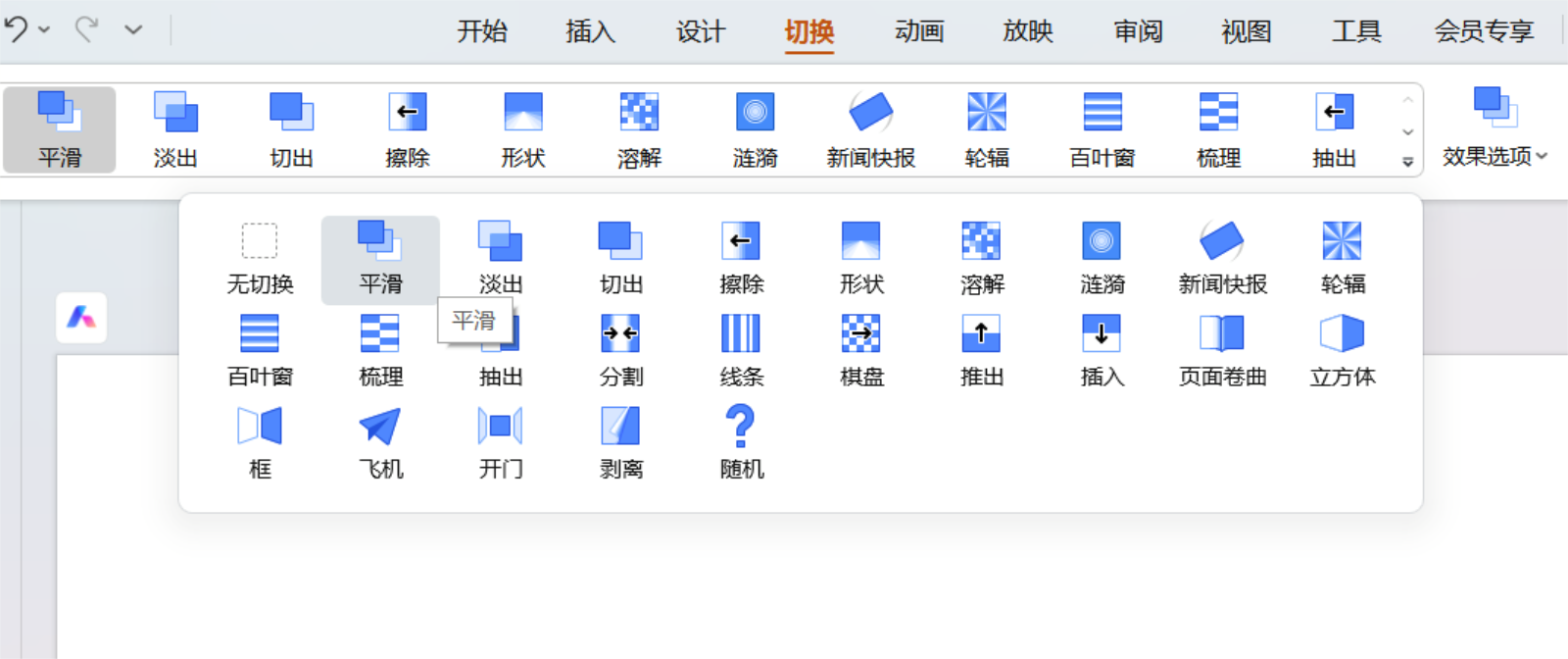
当同一个图形、文字、图表、组合素材在前后两页发生位置偏移、尺寸缩放、角度旋转、色彩变化时,平滑动画会自动生成中间过渡帧,完整呈现渐变连贯的动态过程。
文本框、图片、形状、数据图表、组合组件都能适配该效果,让画面切换摆脱割裂感。
2.传统动画与平滑动画实操对比
传统制作连贯动态画面的方式,需要给每一个素材单独叠加缩放、位移、旋转、路径多组动画。
元素数量越多,叠加的动画图层越复杂,调整时间轴、对齐节奏要耗费大量时间,修改内容后还要重新调整全部动画参数,容错率极低。
使用平滑动画则可以避免这类麻烦,无需给页面内任意素材单独添加动画,仅调整前后页面同一素材的状态,软件自动生成流畅过渡效果,再复杂的联动画面都能简化操作流程。
三、平滑动画实操:制作连贯长镜头页面动态
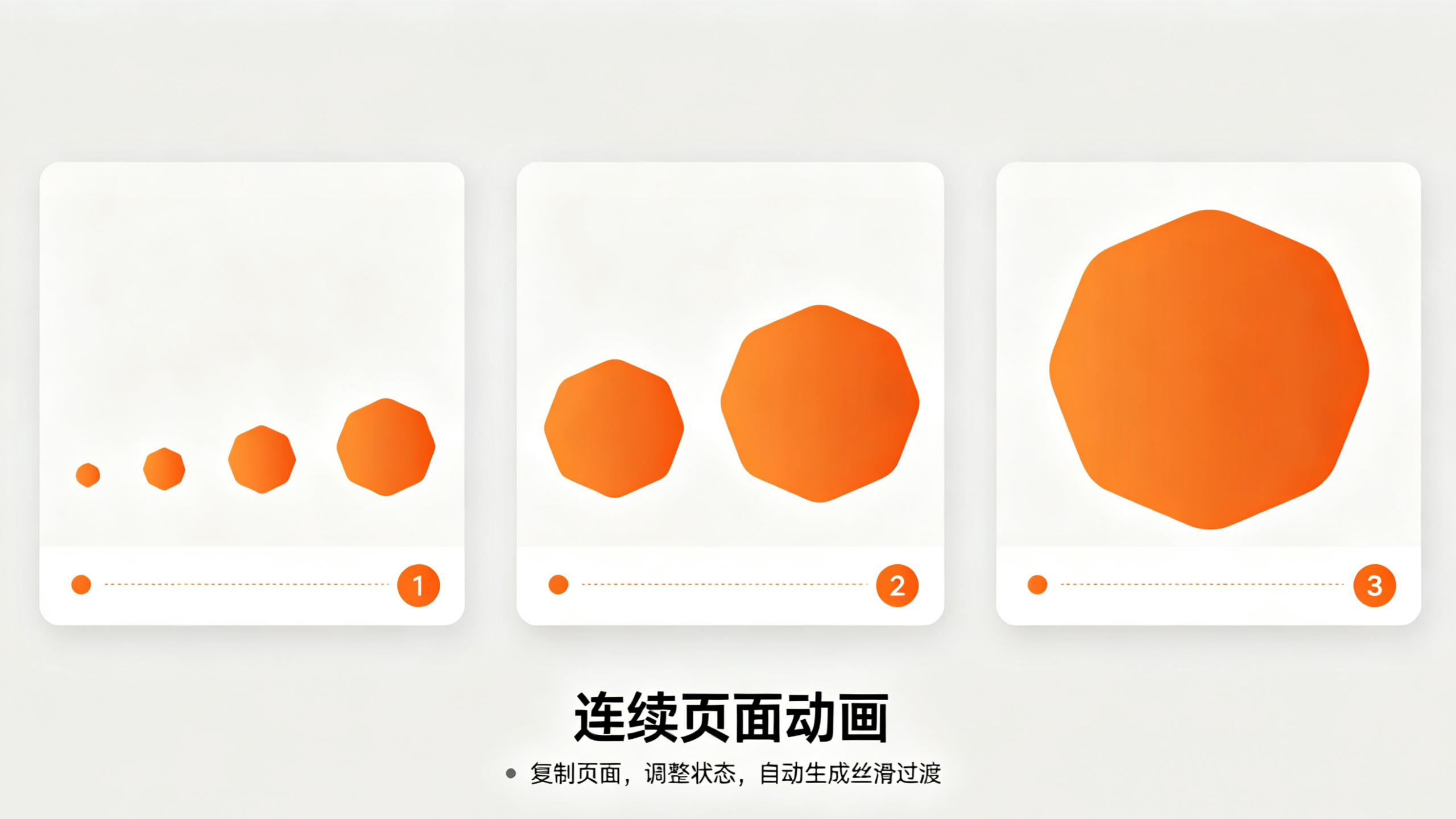
想要做出镜头推移、元素连续变化的演示画面,平滑动画是最优解,完整操作流程十分简单:
1.复制当前幻灯片,生成连续多页空白副本;
2.逐页调整素材摆放位置、大小、配色,规划好每一页素材的最终呈现形态;
3.选中全部相邻幻灯片,切换功能栏选择平滑切换效果;
4.预览播放,软件自动补齐所有素材中间变化过程,形成连贯长镜头动画。
整套流程无需调节动画时间轴,仅靠页面布局变化驱动动态效果,批量修改页面布局就能同步调整整体画面节奏,非常适合产品流程演示、数据动态推演、场景镜头切换类PPT。
四、巧用平滑动画做出分层视差动画,强化画面层次感
1.通过切换时长控制整体动画速度
平滑动画的整体播放速度由页面切换时长决定,时长数值越小,画面切换速度越快;数值越大,元素过渡越舒缓,可根据演示内容灵活调整:
- 切换时长1秒:适合快节奏数据播报、重点内容快速切换
- 切换时长3秒:适合产品细节展示、氛围感慢镜头演示
修改切换时长会统一调整页面内所有素材的平滑动画播放速度,但无法实现近景、远景素材分层先后出现,想要做出错落有致的视差效果,需要借助另一种调节逻辑。
2.调整素材变化幅度,实现分层视差动画
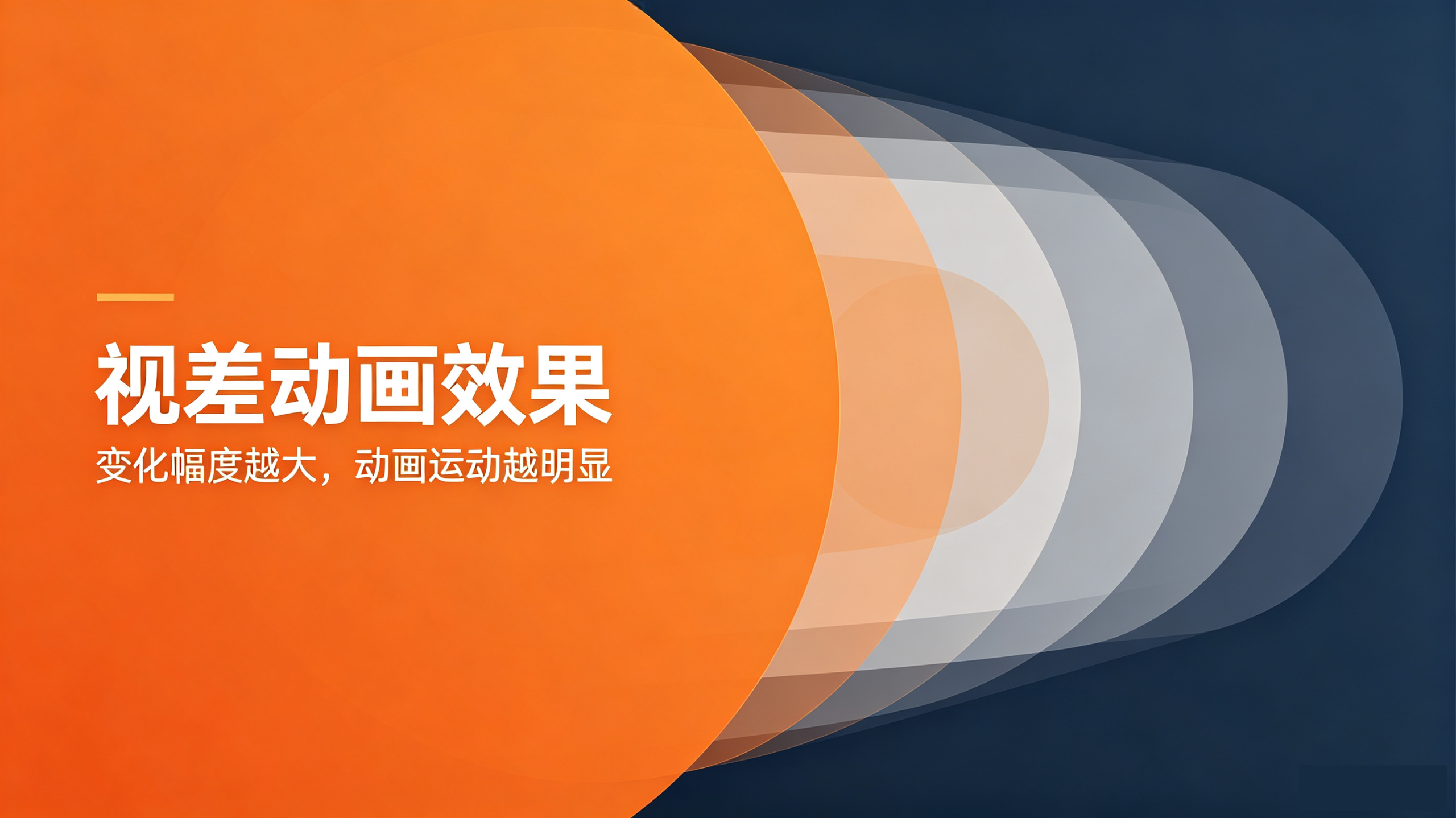
视差动画的核心逻辑是:
素材位移距离、缩放比例、旋转角度变化幅度越大,平滑动画运动速度越快;变化幅度越小,运动速度越缓慢。
利用这个规律就能区分前后景元素运动节奏。
实操步骤:
1.复制幻灯片作为第二页,保留全部原有素材;
2.远景背景素材小幅挪动、轻微缩放,降低变化幅度;
3.近景主体素材大幅位移、放大,拉大前后两页素材状态差距;
4.页面添加平滑切换,播放时远景慢动、主体快动,自然形成分层视差效果。
无需拆分动画时间轴,仅调整素材排版距离,就能用平滑动画打造有空间层次的高级画面,搭配简约PPT排版,整体演示质感会大幅提升。
五、文字类平滑动画两种模式,解决文字切换断层问题
文字是PPT核心信息载体,使用平滑动画处理文字内容分两种识别模式,适配不同文案展示需求:
1.以完整文本框为识别主体(默认模式)
软件默认将整个文本框视作独立对象,适合只调整文字位置、大小,不改动文字内容的场景,整体平移缩放过渡流畅。
但需要注意的是,这种模式下存在一个问题:只要修改文本框内文字、增加标点、调整换行,软件会判定为两个完全不同对象,平滑动画直接失效,文字切换会出现生硬闪现,适合固定标题排版展示。
2.以字符/单字为识别主体(进阶模式)
打开平滑切换效果选项,将识别对象切换为字符/文字,就能突破文字修改限制。
即便前后两页文字内容差异巨大、增减大量语句,只要存在重复汉字、标点符号,依旧能保留顺滑过渡效果。
利用该模式可以实现文字渐变替换、逐字浮现、标题渐变改写等创意文字动画,是汇报PPT中标题、核心观点动态展示的常用PPT动画技巧。
六、强制平滑功能:多重复素材精准绑定动画
1.多相同素材默认识别规则
单页幻灯片存在两个及以上外观一致的图形、图片时,平滑动画会按照就近匹配原则自动绑定素材生成过渡动画。
比如页面同时存在白色圆形、绿色圆形,软件会自动匹配距离相近的图形做平滑切换,无法人为指定素材配对。
部分演示场景需要打破就近规则,强制指定两组素材完成过渡,这时就要用到平滑动画配套的强制平滑功能。
2.强制平滑完整操作步骤
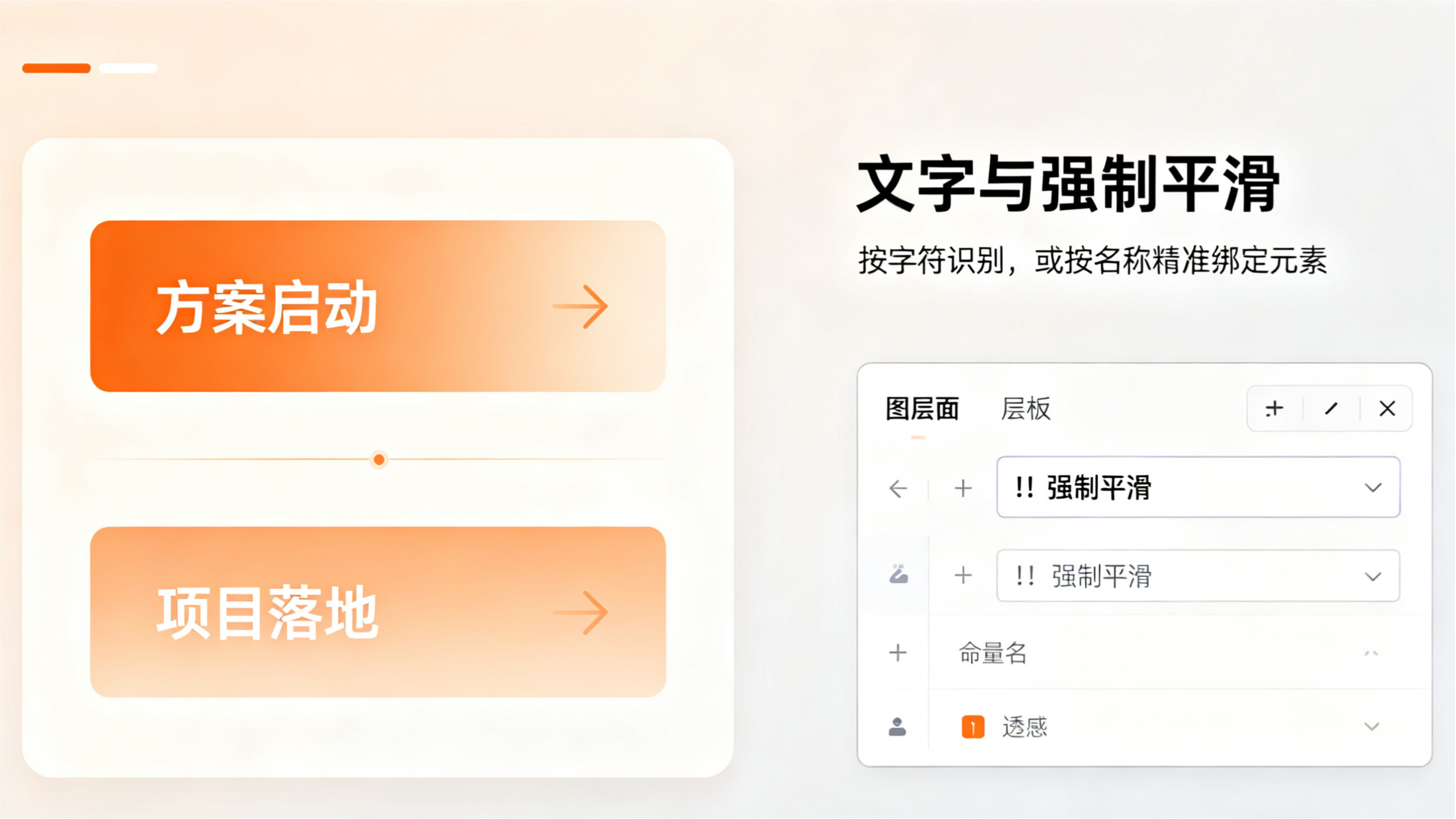
①快捷键ALT+F10打开选择窗格,也可通过「开始-选择下拉箭头-选择窗格」打开图层面板;
②选中需要绑定过渡的前后两页对应素材,双击图层名称进行重命名;
③命名格式统一为两个英文感叹号!!+自定义字符,需要配对过渡的素材设置完全相同名称;
④全部素材命名完成后,页面应用平滑切换,软件会忽略距离,只根据图层名称匹配素材生成动画。
该功能不仅能匹配同类型素材,还能实现图形与图片、文字与形状跨素材平滑过渡,拓展平滑动画的创意玩法。
七、平滑动画使用核心提醒:动画为内容服务,排版仍是根基
掌握平滑动画各类实操技巧后,也请不要过度堆砌动态效果,而忽略页面本身的信息传递,不然会造成演示的主次颠倒。
PPT排版仍是设计底层核心,所有动画效果都只是辅助内容呈现的工具。
如果页面文字杂乱、图文比例失衡、信息层级混乱,即便平滑动画效果再精致,观众也无法快速抓取核心信息,演示效果大打折扣。
制作演示文稿正确逻辑:先梳理内容框架、优化页面排版、划分清晰信息层级,再按需搭配平滑动画辅助内容过渡,用动态效果放大重点内容,而非单纯追求花哨视觉。
本站整理了数百套商务汇报、项目路演专用PPT模板,页面排版规整,直接下载修改文字即可快速完成高质量演示文稿,有办公演示制作需求可以前往模板专区挑选使用。
更多PPT实用技巧可点击下方链接查看: